
Bạn là người thường xuyên sử dụng Telegram trên điện thoại và muốn tận dụng các tính năng tiện lợi của ứng dụng này trên máy tính PC? Bài viết này sẽ hướng dẫn bạn cách đăng nhập Telegram trên PC, từ cách tải ứng dụng đến việc quản lý nhiều tài khoản, giúp bạn khai thác tối đa sức mạnh của Telegram cho công việc và cuộc sống.
Tải Ứng Dụng Telegram Chính Hãng Cho PC
Để bắt đầu, bạn cần phải tải về ứng dụng Telegram cho máy tính của mình. Điều này khá đơn giản, chỉ cần truy cập trang web chính thức của Telegram tại địa chỉ . Tại đây, bạn sẽ tìm thấy các phiên bản ứng dụng tương thích với hệ điều hành Windows, macOS và Linux. Chọn phiên bản phù hợp với máy tính của bạn và tiến hành cài đặt.
Quá trình cài đặt Telegram trên PC diễn ra nhanh chóng, chỉ cần làm theo hướng dẫn trên màn hình. Điều quan trọng là bạn phải đảm bảo có kết nối internet để có thể tải về và cài đặt ứng dụng thành công. Sau khi hoàn tất, bạn đã sẵn sàng để đăng nhập vào Telegram trên máy tính rồi.
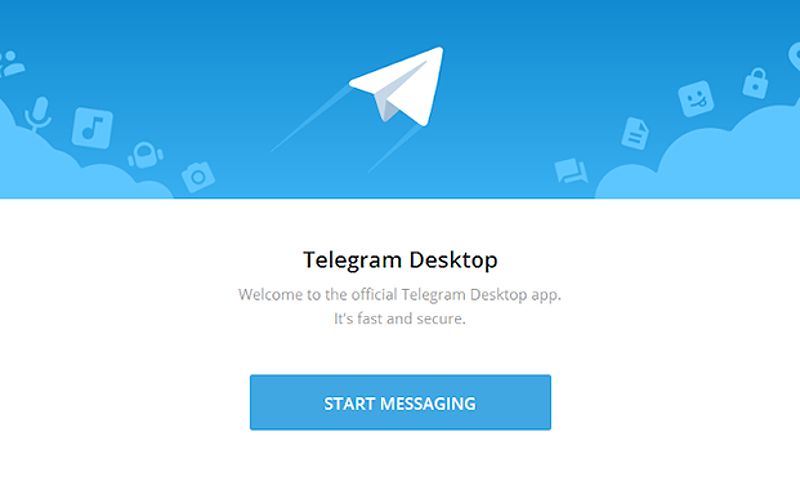 Cài đặt Telegram trên máy tính
Cách Đăng Nhập Telegram Trên PC Bằng Số Điện Thoại
Phương thức đăng nhập phổ biến nhất vẫn là sử dụng số điện thoại đã đăng ký tài khoản Telegram. Dưới đây là hướng dẫn chi tiết từng bước để bạn có thể đăng nhập Telegram trên PC qua số điện thoại:
Bước 1: Mở ứng dụng Telegram trên máy tính
Sau khi cài đặt xong, hãy mở ứng dụng Telegram trên máy tính của bạn. Màn hình sẽ hiện ra lựa chọn “Start Messaging” hoặc “Đăng nhập”.
Bước 2: Nhập số điện thoại và mã quốc gia
Chọn “Start Messaging” hoặc “Đăng nhập”, sau đó nhập số điện thoại đã đăng ký tài khoản Telegram và chọn mã quốc gia tương ứng.
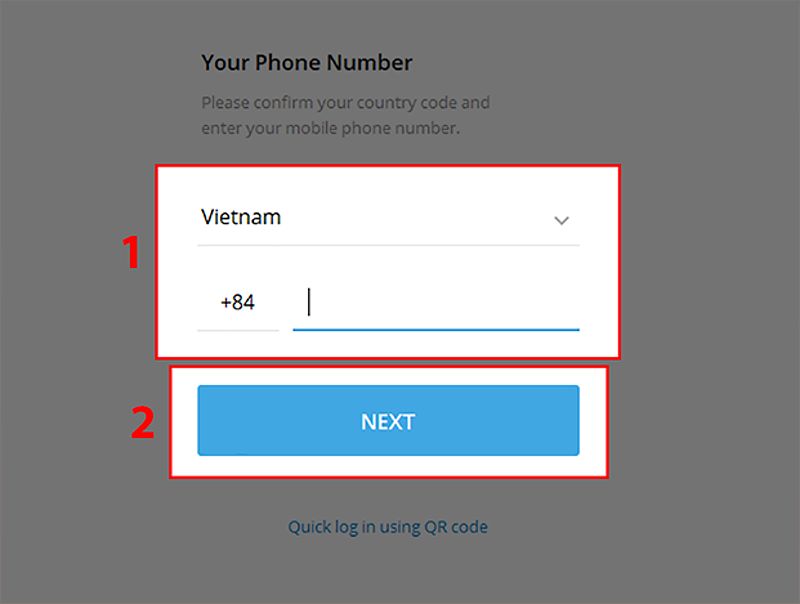 Đăng nhập Telegram trên máy tính bằng số điện thoại
Bước 3: Nhập mã xác minh
Telegram sẽ gửi một mã xác minh về số điện thoại của bạn. Hãy nhập chính xác mã này vào ô trống và nhấp “Next” để hoàn tất quá trình đăng nhập.
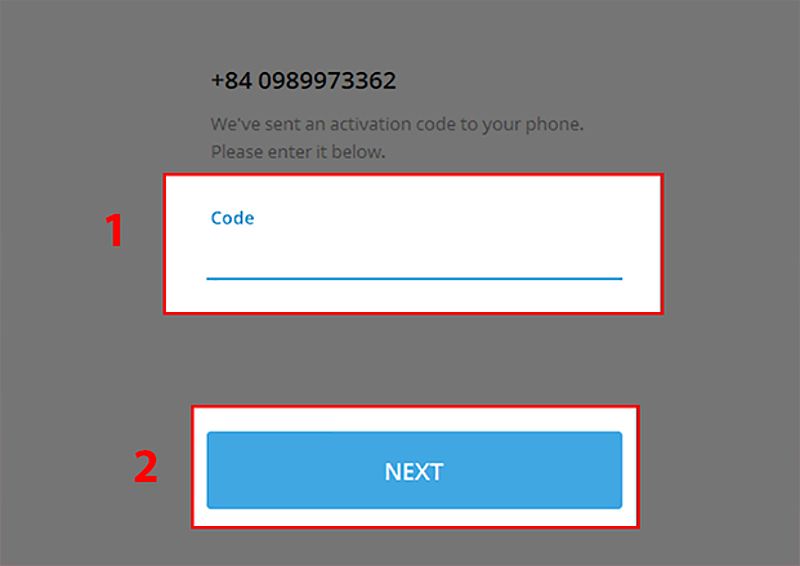 Nhập mã xác minh để đăng nhập Telegram trên máy tính
Và đó là tất cả! Với 3 bước đơn giản, bạn đã có thể truy cập vào Telegram trên máy tính của mình. Sự tiện lợi và an toàn của ứng dụng sẽ giúp bạn thoải mái trao đổi thông tin, chia sẻ tệp tin và quản lý công việc hiệu quả hơn.
Đăng Nhập Telegram Trên PC Bằng Mã QR
Ngoài phương pháp đăng nhập bằng số điện thoại, Telegram còn cung cấp tính năng đăng nhập nhanh chóng bằng quét mã QR. Đây là một lựa chọn tuyệt vời nếu bạn không muốn nhập số điện thoại hoặc khi máy tính không có số điện thoại sẵn.
Hãy làm theo các bước sau để đăng nhập Telegram trên PC bằng mã QR:
Bước 1: Mở ứng dụng Telegram trên máy tính
Sau khi mở ứng dụng, bạn hãy chọn “Quick log in using QR code”.
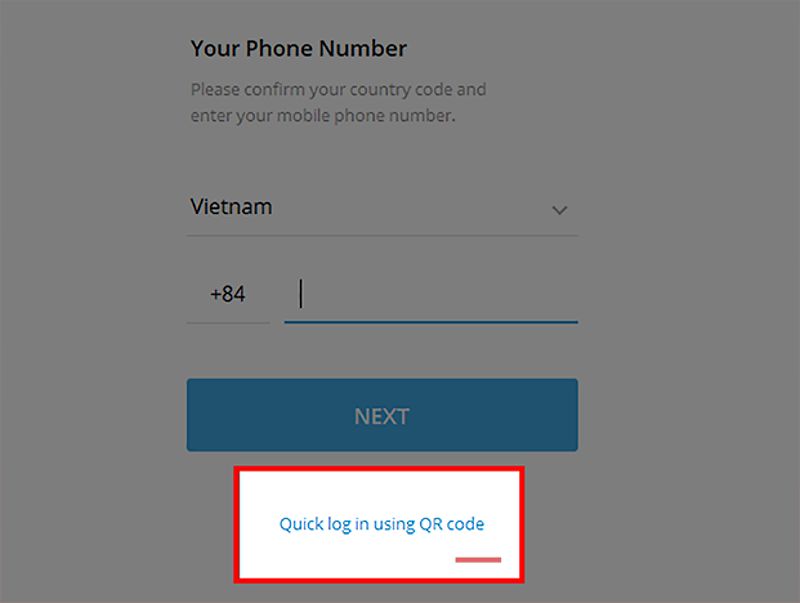 Đăng nhập Telegram trên máy tính bằng mã QR
Bước 2: Quét mã QR trên điện thoại
Ứng dụng Telegram trên máy tính sẽ hiển thị một mã QR. Bây giờ, mở ứng dụng Telegram trên điện thoại, vào mục “Settings” > “Devices” > “Scan QR Code”. Sử dụng camera điện thoại để quét mã QR trên màn hình máy tính.
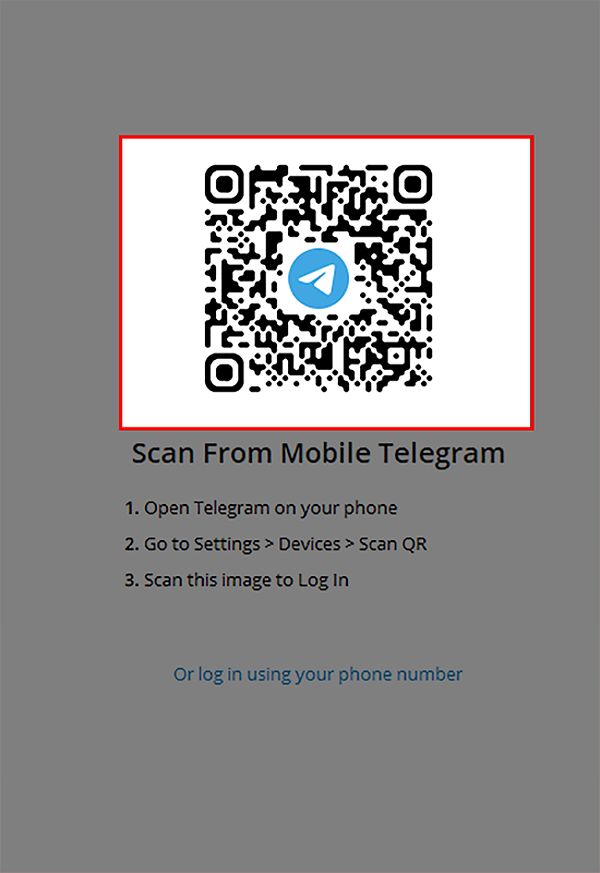 Quét mã QR trên điện thoại để đăng nhập Telegram trên máy tính
Bước 3: Hoàn tất đăng nhập
Sau khi quét mã QR thành công, Telegram trên máy tính sẽ được đăng nhập ngay lập tức. Bạn không cần phải nhập thêm bất kỳ thông tin nào.
Phương pháp đăng nhập bằng mã QR rất tiện lợi và nhanh chóng. Chỉ với vài thao tác đơn giản, bạn đã có thể truy cập vào Telegram trên máy tính mà không cần phải nhập số điện thoại.
Quản Lý Nhiều Tài Khoản Telegram Trên PC
Nếu bạn cần sử dụng Telegram trên máy tính với nhiều tài khoản khác nhau, ví dụ tài khoản cá nhân và tài khoản công việc, Telegram hỗ trợ tính năng này. Dưới đây là hướng dẫn cách đăng nhập và chuyển đổi giữa các tài khoản Telegram trên PC:
Bước 1: Mở ứng dụng Telegram trên máy tính
Sau khi đã đăng nhập tài khoản Telegram đầu tiên, hãy chọn biểu tượng “Add Another Account”.
Bước 2: Nhập số điện thoại và mã xác minh
Tương tự như cách đăng nhập bằng số điện thoại, bạn cần nhập số điện thoại đã đăng ký tài khoản Telegram thứ hai và nhập mã xác minh được gửi về điện thoại.
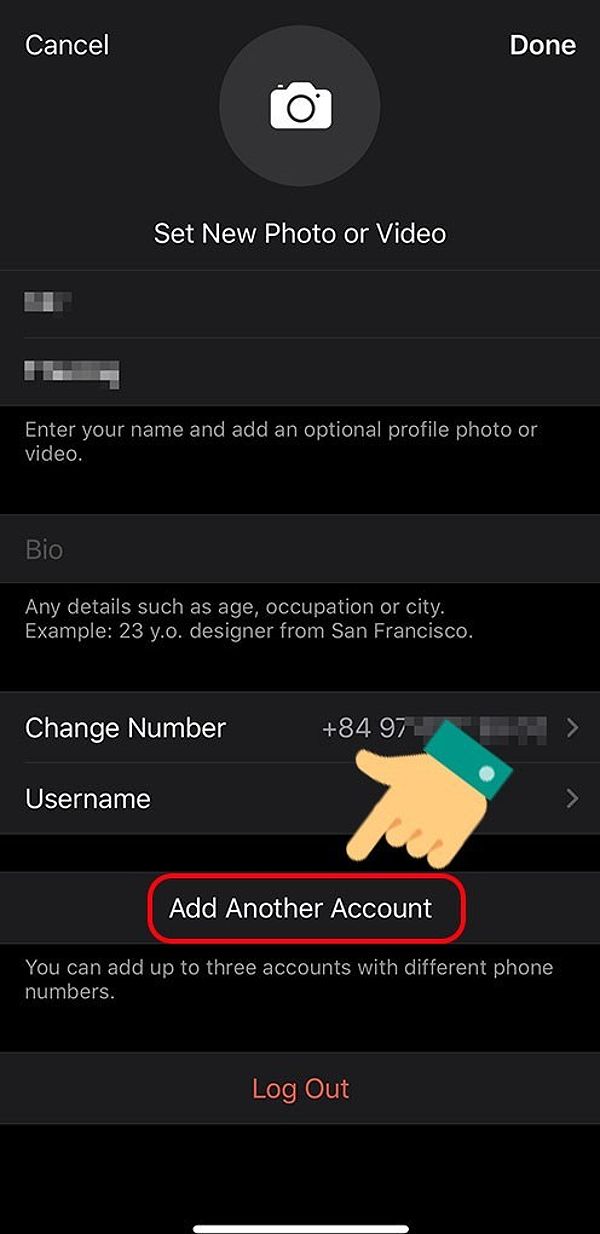 Đăng nhập nhiều tài khoản Telegram trên máy tính
Bước 3: Chuyển đổi giữa các tài khoản
Khi đã đăng nhập nhiều tài khoản, bạn có thể chuyển đổi giữa chúng bằng cách chọn biểu tượng tài khoản ở góc trên bên trái màn hình.
Việc quản lý nhiều tài khoản Telegram trên cùng một máy tính sẽ giúp bạn phân biệt rõ ràng giữa công việc và cuộc sống cá nhân. Tính năng này vô cùng hữu ích, đặc biệt khi bạn cần sử dụng Telegram trên PC cho các mục đích khác nhau.
Tận Dụng Tối Đa Telegram Trên PC
Sau khi đã đăng nhập thành công, bạn có thể bắt đầu khám phá và tận dụng các tính năng mạnh mẽ của Telegram trên máy tính. Giao diện Telegram trên PC khá tương tự với phiên bản điện thoại, giúp bạn dễ dàng làm quen và sử dụng.
Một số tính năng cơ bản bạn có thể thực hiện trên Telegram trên PC bao gồm:
- Tạo cuộc trò chuyện mới
- Thêm bạn bè hoặc tạo nhóm chat
- Gửi tin nhắn, hình ảnh, video, file và các nội dung khác
- Sử dụng các tính năng như sticker, ghi âm, video call, v.v.
Với việc sử dụng Telegram trên máy tính, bạn sẽ được hưởng nhiều lợi ích như quản lý dễ dàng hơn, có thể truy cập thông tin ở nhiều thiết bị, và thoải mái thực hiện công việc nhờ màn hình máy tính rộng lớn.
Một Số Lưu Ý Khi Sử Dụng Telegram Trên PC
Khi sử dụng Telegram trên máy tính, ngoài các tính năng tiện lợi, bạn cũng cần lưu ý một số điều sau:
Bảo mật thông tin
Mặc dù Telegram được đánh giá là ứng dụng có độ bảo mật cao, nhưng bạn vẫn cần cẩn trọng với các liên kết và tệp tin lạ. Luôn kiểm tra nguồn gốc của thông tin trước khi tương tác.
Cập nhật phiên bản mới nhất
Telegram thường xuyên cập nhật các tính năng mới và sửa lỗi. Hãy đảm bảo luôn sử dụng phiên bản mới nhất để tận dụng được những cải tiến và bảo mật của ứng dụng.
Đồng bộ dữ liệu
Telegram sẽ tự động đồng bộ tin nhắn, file, v.v. giữa các thiết bị. Vì vậy, bạn có thể dễ dàng truy cập thông tin ở nhiều nơi.
Với những lưu ý này, bạn sẽ có trải nghiệm sử dụng Telegram trên máy tính an toàn và hiệu quả hơn.
Câu Hỏi Thường Gặp
Tôi quên mật khẩu tài khoản Telegram, phải làm sao?
Telegram không sử dụng mật khẩu để đăng nhập. Thay vào đó, ứng dụng sử dụng số điện thoại đã đăng ký làm phương thức xác thực. Nếu bạn quên số điện thoại, bạn có thể liên hệ với đội ngũ hỗ trợ của Telegram để được hướng dẫn khôi phục tài khoản.
Có cách nào đăng nhập Telegram trên PC mà không cần số điện thoại không?
Hiện tại, số điện thoại là yêu cầu bắt buộc để đăng ký và đăng nhập tài khoản Telegram. Telegram chưa cung cấp phương thức đăng nhập thay thế không cần số điện thoại trên PC.
Telegram có an toàn khi sử dụng trên PC?
Telegram được đánh giá là một ứng dụng nhắn tin an toàn và có độ bảo mật cao. Tuy nhiên, bạn vẫn nên thận trọng khi tương tác với các liên kết và tệp tin lạ từ người khác. Luôn cập nhật ứng dụng lên phiên bản mới nhất để có những tính năng bảo mật tối ưu nhất.
Kết Luận
Trên đây là hướng dẫn chi tiết cho bạn về cách đăng nhập Telegram trên máy tính PC. Từ việc tải ứng dụng, đăng nhập bằng số điện thoại hay mã QR, cho đến quản lý nhiều tài khoản, Telegram đều cung cấp một trải nghiệm sử dụng dễ dàng và an toàn.
Với các tính năng mạnh mẽ cùng khả năng đồng bộ thông tin liền mạch giữa các thiết bị, Telegram trên PC sẽ trở thành công cụ hữu ích, không chỉ trong công việc mà còn cho cả cuộc sống hàng ngày của bạn.
Hãy bắt đầu khám phá và tận dụng tối đa những lợi ích mà Telegram mang lại trên máy tính PC ngay từ hôm nay. Chúc bạn sử dụng ứng dụng này một cách hiệu quả và an toàn!